
چگونه یک پوستر شب یلدا با طرح لایه باز طراحی کنیم؟
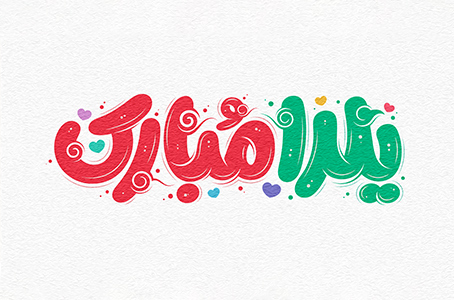
اهمیت طراحی پوستر شب یلدا و معرفی آموزش گامبهگام
شب یلدا، طولانیترین شب سال و یکی از مهمترین جشنهای سنتی ایرانی است که هر سال با شور و شوق خاصی برگزار میشود. این جشن فرصتی است تا خانوادهها کنار هم جمع شوند، حافظ بخوانند و از لحظات پاییزی لذت ببرند. در دنیای دیجیتال امروز، طراحی پوسترهای جذاب برای شب یلدا اهمیت زیادی دارد، زیرا میتواند پیامهای فرهنگی و جشن را به شکل بصری منتقل کند و جذابیت ویژهای به فضاهای مجازی و محیطهای چاپی ببخشد.
در این مقاله، قصد داریم به صورت مرحله به مرحله و از صفر تا صد به شما آموزش دهیم که چگونه یک پوستر شب یلدا با طرح لایه باز طراحی کنید و از ابزارهای ساده و در دسترس برای رسیدن به بهترین نتیجه استفاده کنید. این آموزش مناسب هم افراد مبتدی و هم طراحان حرفهای است و به شما کمک میکند ایدههای خلاقانه خود را به شکل تصویری جذاب پیاده کنید.
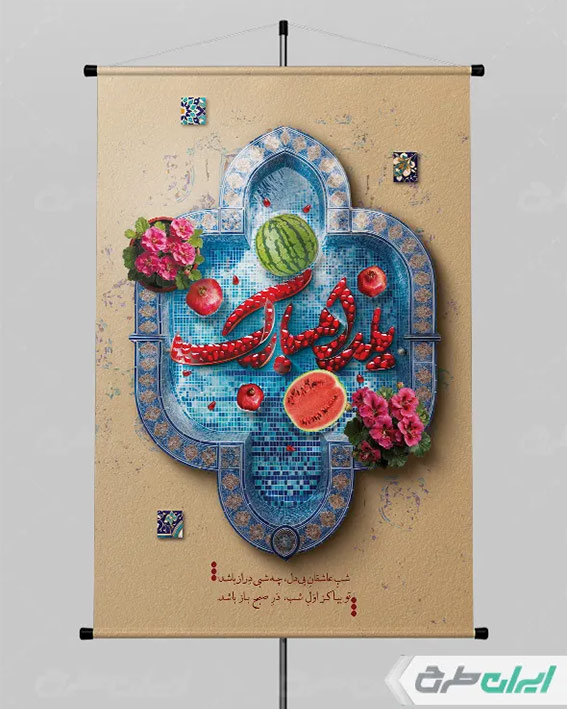
صفر تا صد ویرایش پوستر لایه باز شب یلدا در فتوشاپ
در این بخش همه مراحل ویرایش یک فایل PSD آماده شب یلدا را با زبان ساده و دقیق توضیح میدهیم. هر مرحله را به ترتیب انجام دهید تا یک پوستر جذاب و حرفهای داشته باشید.
مرحله 0 — دانلود و باز کردن فایل PSD
ابتدا یک طرح لایه باز شب یلدا را از یک سایت مطمئن و جامع دانلود کنید. (میتوانید از وبسایت ایران طرح استفاده کنید.)
فتوشاپ را باز کنید.
از منوی File > Open فایل PSD را باز کنید.
فوراً با File > Save As یک نسخه جدید با نام پروژه خود ذخیره کنید تا فایل اصلی دستنخورده باقی بماند.
مرحله 1 — آشنایی با پنل لایهها (Layers)
چشم پنل Layers را که در گوشه سمت راست فتوشاپ قرار دارد، باز کنید. اگر دیده نمیشود، از منوی Window > Layers آن را فعال کنید.
لایهها را باز و بسته کنید تا ببینید هر کدام چه عنصری را کنترل میکنند.
لایههای غیرضروری را با کلیک روی آیکون چشم مخفی کنید تا تمرکز بهتری داشته باشید.
مرحله 2 — تنظیم ابعاد و رزولوشن
از منوی Image > Image Size ابعاد و رزولوشن پوستر را بررسی کنید.
-
اگر خروجی برای شبکههای اجتماعی است، عرض را روی 1080 یا 1200 پیکسل و رزولوشن را 72 قرار دهید.
-
اگر برای چاپ است، رزولوشن را 300 و حالت رنگ را CMYK انتخاب کنید.
مرحله 3 — تغییر پسزمینه
اگر پسزمینه در لایه جداست، آن را انتخاب کنید.
از Adjustment Layers (آیکون دایره نصفه در پایین پنل Layers) گزینه Gradient یا Solid Color را برای تغییر پسزمینه استفاده کنید.
برای ایجاد بافت ملایم میتوانید از فیلترها استفاده کنید:
-
Filter > Noise
-
Filter > Blur > Gaussian Blur با مقدار کم
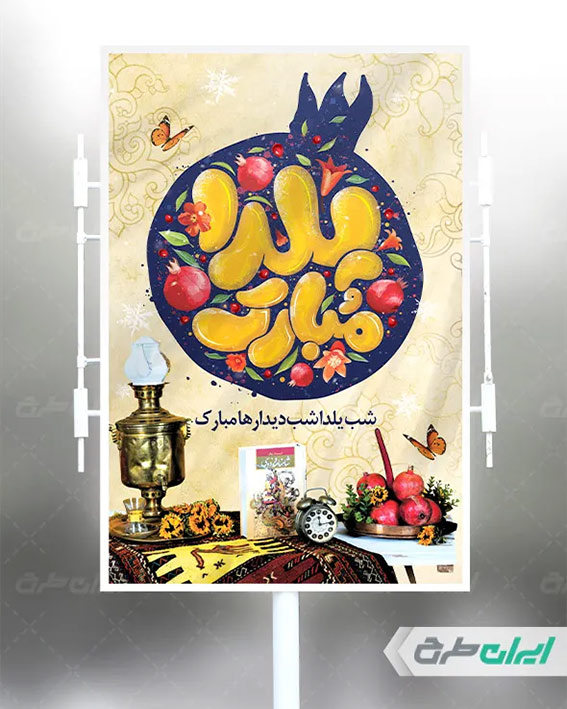
مرحله 4 — جایگزینی یا ویرایش تصویر اصلی
اگر تصویر اصلی Smart Object است، روی لایه آن دو بار کلیک کنید تا در پنجره جدید باز شود.
تصویر جدید را در پنجره Smart Object جایگذاری و Save کنید تا تغییرات در فایل اصلی اعمال شود.
اگر لایه معمولی است، تصویر را بکشید و با Ctrl+T (Cmd+T) اندازه آن را تنظیم کنید.
مرحله 5 — ویرایش متنها
ابزار متن (T) را از میان ابزارهای Tools در سمت چپ انتخاب کنید.
متن تیتر پوستر شب یلدا را کلیک کرده و به متن دلخواه خود تغییر دهید.
اندازه فونت، فاصله خطوط و رنگ را از پنل Character تنظیم کنید.
برای تاکید روی متن، از Layer Styles (راستکلیک روی لایه > Blending Options) مانند Drop Shadow یا Stroke با مقدار کم استفاده کنید.
مرحله 6 — استفاده از Adjustment Layers برای هماهنگی رنگ
از منوی Layer > New Adjustment Layer گزینههای Curves، Levels، یا Color Balance را اضافه کنید.
برای اعمال تغییرات فقط روی یک لایه خاص، از Clipping Mask استفاده کنید (Alt+Click بین لایه و Adjustment Layer).
تغییرات را تا زمانی که رنگها هماهنگ و چشمنواز شوند ادامه دهید.
مرحله 7 — کار با ماسکها و حذف قسمتهای اضافی
برای حذف بخشهای ناخواسته از یک لایه، از Layer Mask استفاده کنید (آیکون مستطیل با دایره وسط).
با ابزار Brush و رنگ مشکی قسمتهایی که میخواهید پنهان شوند را روی ماسک بکشید.
اگر اشتباه کردید، با رنگ سفید آن قسمت را بازگردانید.
مرحله 8 — اضافه کردن المانهای تزئینی
برای خطوط، هندوانه، شمع یا سایر المانهای شب یلدا، فایل وکتور یا PNG را وارد کنید و با Free Transform اندازه و جهت آن را تنظیم کنید.
از Blend Modes مانند Overlay یا Soft Light برای همگامسازی بهتر المانها با پسزمینه استفاده کنید.
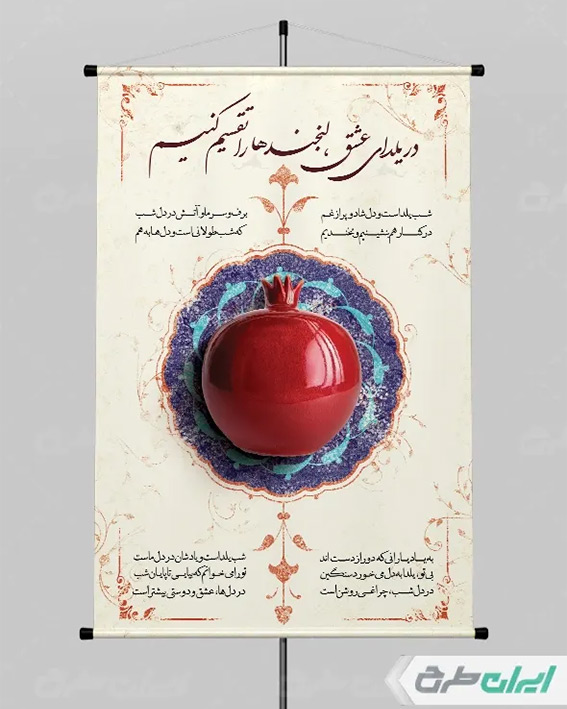
مرحله 9 — بررسی خوانایی و فاصلهها
پوستر را در حالت View > 100% ببینید تا خوانایی متنها و المانها بررسی شود.
مطمئن شوید فضای بین تیتر و متنهای فرعی کافی است و المانها توجه مخاطب را منحرف نمیکنند.
مرحله 10 — آمادهسازی برای خروجی نهایی
-
اگر خروجی برای وب است: File > Export > Save for Web (Legacy) و کیفیت JPG بین 80 تا 90 را انتخاب کنید.
-
اگر خروجی برای چاپ است: File > Save As فرمت TIFF یا PDF با کیفیت بالا ذخیره کنید و مد رنگ CMYK را بررسی کنید.
-
حتماً یک نسخه PSD نهایی هم ذخیره کنید تا در صورت نیاز به اصلاح، به راحتی بازگردد.
مرحله 11 — نکات تکمیلی و بهینهسازی حجم فایل
-
استفاده از Smart Objects کیفیت تصاویر را حفظ میکند.
-
لایههای غیرضروری را قبل از خروجی ادغام نکنید مگر اینکه دیگر نیازی به ویرایش مجدد نباشد.
-
برای کاهش حجم فایل، تصاویر بزرگ را به اندازه مورد نیاز کاهش دهید و از فرمت مناسب استفاده کنید.
با دنبال کردن این مراحل، میتوانید یک پوستر لایه باز شب یلدا حرفهای بسازید و تمام جزئیات را با دقت ویرایش کنید. این آموزش مناسب همه کاربران، از مبتدی تا حرفهای، است و نکات کلیدی برای حفظ کیفیت و هماهنگی رنگها را به شما ارائه میدهد.
نکات پایانی
طراحی یک پوستر شب یلدا با طرح لایه باز نیازمند رعایت چند مرحله ساده است: انتخاب طرح لایه باز مناسب، تعیین رنگبندی و المانها، افزودن متن و افکتها و در نهایت بررسی و اصلاح نهایی. با رعایت این مراحل و استفاده از منابع مناسب، میتوانید پوسترهایی جذاب، چشمنواز و حرفهای ایجاد کنید که پیام جشن شب یلدا را به بهترین شکل منتقل کنند.
طراحی پوستر شب یلدا نه تنها یک فعالیت خلاقانه است، بلکه فرصتی برای تجربه ترکیب رنگها، المانهای سنتی و نوآوری در فضای دیجیتال و چاپی نیز محسوب میشود. با ابزارها و منابعی که در این مقاله معرفی شد، میتوانید از صفر تا صد یک پوستر جذاب و متناسب با فرهنگ ایرانی بسازید و در جشنهای شب یلدا اثرگذاری ویژهای داشته باشید.