
آموزش ویرایش طرح لایه باز در فتوشاپ
اهمیت ویرایش طرحهای گرافیکی آماده
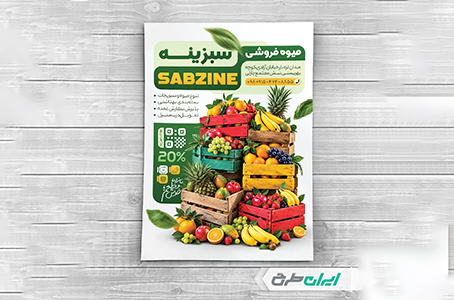
طرحهای گرافیکی آماده به طراحان کمک میکنند تا بدون نیاز به طراحی تمام اجزای یک اثر از ابتدا، محتوای مورد نظر خود را سریعتر آماده کنند. با این حال، برای استفاده از این طرحها معمولاً لازم است بخشهایی مانند نوشتهها، تصاویر، رنگها و پسزمینه متناسب با نیاز پروژه تغییر کنند. آشنایی با روش ویرایش طرحهای آماده باعث میشود نتیجه نهایی با هدف طراحی و سلیقه مخاطب هماهنگتر باشد.
آموزش ویرایش طرح لایه باز چیست؟
طرح لایه باز فایلی گرافیکی است که اجزای آن بهصورت لایههای جداگانه ذخیره شدهاند. این ساختار به کاربر اجازه میدهد قسمتهای مختلف طرح را بدون تغییر دادن تمام بخشهای دیگر ویرایش کند. فایلهای PSD که با نرمافزار فتوشاپ ساخته میشوند، از رایجترین فرمتها برای نگهداری طرحهای لایه باز هستند.
برای مثال، اگر یک بنر تبلیغاتی آماده در اختیار داشته باشید، میتوانید نام کسبوکار، شماره تماس، تصویر محصول و رنگ پسزمینه آن را تغییر دهید. در این روش، نیازی نیست همه اجزای طرح را دوباره طراحی کنید. با یادگیری آموزش ویرایش طرح لایه باز میتوانید از فایلهای آماده برای پروژههای شخصی، تبلیغاتی و تجاری استفاده کنید.
مراحل ویرایش طرح لایه باز در فتوشاپ
باز کردن فایل PSD
از مسیر File > Open فایل PSD را انتخاب و باز کنید. برای نمایش پنل لایهها، وارد Window > Layers شوید. بهتر است پیش از ویرایش، از مسیر File > Save As یک نسخه جداگانه ذخیره کنید.
انتخاب و مدیریت لایهها
در پنل Layers، لایه مورد نظر را انتخاب کنید. با کلیک روی آیکون چشم میتوانید آن را مخفی یا نمایش دهید. برای تغییر نام لایه، روی نام آن دوبار کلیک کنید. همچنین میتوانید با کشیدن لایه، ترتیب آن را تغییر دهید.
تغییر متن طرح
لایه متن را در پنل Layers انتخاب کنید و کلید T را بزنید. روی نوشته کلیک کنید و متن جدید را وارد کنید. برای تغییر فونت، اندازه و رنگ، از نوار تنظیمات بالای صفحه استفاده کنید. در پایان، تغییرات را تأیید کنید.
جایگزینی تصویر
اگر تصویر داخل Smart Object باشد، روی تصویر بندانگشتی آن دوبار کلیک کنید. سپس از مسیر File > Place Embedded عکس جدید را وارد کنید و پس از تنظیم اندازه، کلیدهای Ctrl + S را بزنید.
اگر تصویر داخل Smart Object نیست، از مسیر File > Place Embedded آن را وارد طرح کنید و اندازه و موقعیتش را تنظیم کنید.
تغییر رنگ اجزای طرح
ابتدا لایه مورد نظر را انتخاب کنید. برای تغییر رنگ شکلها، از گزینه Fill در نوار تنظیمات یا پنل Properties استفاده کنید. برای تغییر رنگ متن، لایه متنی را انتخاب کنید و رنگ جدید را از نوار تنظیمات تعیین کنید.
برای تنظیم رنگ تصاویر نیز میتوانید از مسیر Image > Adjustments > Hue/Saturation استفاده کنید. برای امکان اصلاح دوباره رنگ، انتخاب Layer > New Adjustment Layer > Hue/Saturation گزینه مناسبی است.
تغییر اندازه و موقعیت اجزا
لایه مورد نظر را انتخاب کنید و کلیدهای Ctrl + T را بزنید. با جابهجایی دستگیرههای اطراف کادر، اندازه را تغییر دهید و برای جابهجایی، لایه را به محل دلخواه بکشید. در پایان، کلید Enter را بزنید.
ذخیره طرح و خروجی گرفتن
برای ذخیره تغییرات، Ctrl + S را بزنید. برای نگهداری نسخه قابل ویرایش، فایل را با فرمت PSD ذخیره کنید. اگر به تصویر نهایی نیاز دارید، از مسیر File > Export > Export As فرمت PNG یا JPG را انتخاب کنید.
پیش از خروجی گرفتن، نوشتهها، تصاویر و رنگها را بررسی کنید تا طرح بدون ایراد ذخیره شود.
نکات مهم هنگام ویرایش طرح لایه باز
برای اینکه نتیجه ویرایش حرفهای و منظم باشد، بهتر است چند نکته را رعایت کنید.
حفظ ساختار لایهها
پیش از حذف یا جابهجایی لایهها، عملکرد آنها را بررسی کنید. بعضی لایهها به ماسک، افکت یا بخشهای دیگر طرح وابستهاند و تغییر اشتباه آنها ممکن است ظاهر طرح را به هم بزند.
توجه به کیفیت و هماهنگی اجزا
هنگام جایگزینی تصاویر، از عکسهایی با وضوح مناسب استفاده کنید. همچنین اندازه نوشتهها، فاصله عناصر و هماهنگی رنگها را بررسی کنید تا طرح نهایی خوانا و یکپارچه باشد.
ذخیره نسخه اصلی
پیش از شروع تغییرات، یک نسخه جداگانه از فایل PSD ذخیره کنید. به این ترتیب، نسخه اصلی حفظ میشود و در صورت نیاز میتوانید به آن بازگردید.
انتخاب طرح لایه باز مناسب
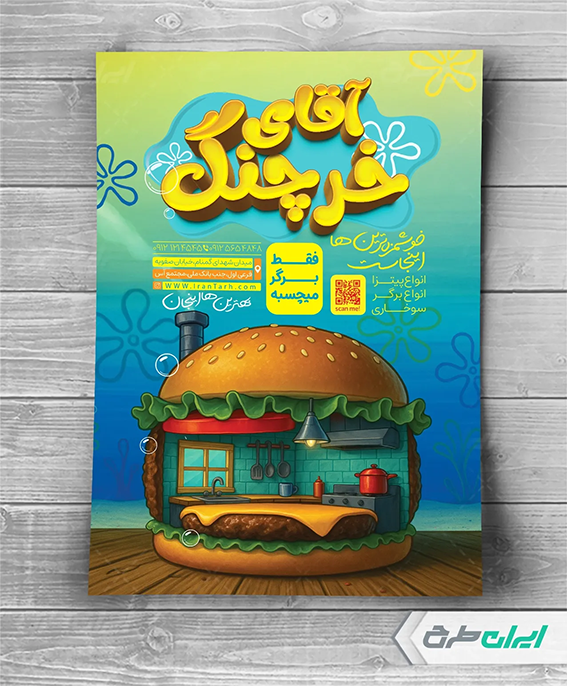
برای ویرایش آسانتر، فایلی انتخاب کنید که لایههای منظم، تصاویر باکیفیت و نوشتههای قابل ویرایش داشته باشد. همچنین ابعاد و سبک طرح باید با کاربرد مورد نظر شما هماهنگ باشد.
در ایران طرح میتوانید طرحهای گرافیکی متناسب با پروژه خود را بررسی کنید و پس از انتخاب فایل مناسب، متن، تصاویر و رنگها را در فتوشاپ تغییر دهید. برای شروع، طرحهای لایه باز ایران طرح را ببینید و گزینهای متناسب با نیاز خود انتخاب کنید.
جمعبندی
ویرایش طرح لایه باز در فتوشاپ با شناخت پنل Layers و استفاده از ابزارهای متن، تصویر و تنظیم رنگ امکانپذیر است. با کمک گزینههایی مانند Free Transform، Place Embedded و Save As میتوانید بخشهای مختلف طرح را تغییر دهید و نسخه نهایی را ذخیره کنید. حفظ فایل اصلی و بررسی کیفیت خروجی نیز به جلوگیری از اشتباه کمک میکند.
سوالات متداول
۱. طرح لایه باز چیست؟
طرح لایه باز فایلی گرافیکی است که اجزای آن در لایههای جداگانه قرار دارند و امکان ویرایش بخشهای مختلف را فراهم میکند.
۲. برای ویرایش طرح لایه باز به چه نرمافزاری نیاز داریم؟
برای ویرایش بسیاری از فایلهای PSD از نرمافزار Adobe Photoshop استفاده میشود. نرمافزار مورد نیاز به فرمت و ساختار فایل نیز بستگی دارد.
۳. چگونه متن یک فایل PSD را تغییر دهیم؟
لایه متنی را در پنل Layers انتخاب کنید، ابزار Type را فعال کنید و متن را تغییر دهید. اگر متن قابل ویرایش نباشد، ممکن است بهصورت تصویر یا شکل ذخیره شده باشد.
۴. آیا میتوان تصاویر یک طرح لایه باز را جایگزین کرد؟
بله، اگر ساختار فایل اجازه دهد، میتوانید لایه تصویر یا محتوای Smart Object را ویرایش کنید و عکس جدیدی جایگزین تصویر قبلی کنید.
۵. فایل PSD را با چه فرمتی ذخیره کنیم؟
برای حفظ لایهها و امکان ویرایش دوباره، فایل را با فرمت PSD ذخیره کنید. برای انتشار یا مشاهده آسانتر میتوانید خروجی JPEG یا PNG نیز تهیه کنید.