
جادوی رنگها در دستان شما: آموزش گام به گام ابزار Gradient در فتوشاپ
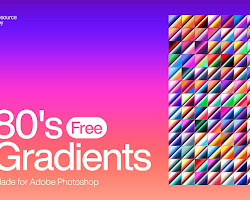
جادوی رنگها در دستان شما: آموزش گام به گام ابزار Gradient در فتوشاپ
یادگیری نحوه استفاده از ابزار Gradient در فتوشاپ برای ایجاد طیفهای رنگی زیبا و افکتهای جذاب در تصاویر و طراحیهای گرافیکی.
ابزار Gradient یا ابزار گرادیان در فتوشاپ، ابزاری قدرتمند و خلاقانه برای ایجاد طیفهای رنگی زیبا و چشمنواز است.
با استفاده از این ابزار میتوانید تصاویر خود را با افکتهای جذاب و منحصربهفردی ارتقا دهید و به طراحیهای گرافیکی خود بعد و عمق ببخشید.
در این مقاله، به آموزش گام به گام ابزار Gradient در فتوشاپ میپردازیم.
شما می توانید از طرح لایه باز برای مشتریان خود استفاده نمایید.
با ما همراه باشید تا با این ابزار جادویی آشنا شده و مهارتهای خود را در ویرایش و طراحی عکس به سطحی بالاتر ارتقا دهید.
مرحله اول: آشنایی با ابزار Gradient
- انتخاب ابزار Gradient: برای فعال کردن ابزار Gradient، از جعبه ابزار فتوشاپآن را انتخاب کنید.

- انواع مختلف گرادیان:فتوشاپ طیف وسیعی از گرادیانهای از پیش تعریف شده را در اختیار شما قرار میدهد که میتوانید از بین آنها انتخاب کنید.

- گزینههای ابزار Gradient:
- Type: نوع گرادیان دلخواه خود را از بین گزینههای مختلف مانند Linear، Radial، Angle، Reflected و Diamondانتخاب کنید.

- Colors: رنگهای شروع و پایان گرادیان خود را انتخاب کنید.
- Opacity: میزان شفافیت گرادیان خود را تنظیم کنید.
- Location: محل شروع و پایان گرادیان خود را در تصویر تعیین کنید.
مرحله دوم: ایجاد گرادیان در تصویر
- انتخاب تصویر: تصویری را که میخواهید به آن گرادیان اضافه کنید، انتخاب کنید.
- کشیدن گرادیان: با کلیک بر روی نقطه شروع و کشیدن ماوس تا نقطه پایان، گرادیان را در تصویر خود ایجاد کنید.
- تنظیم گرادیان: با استفاده از گزینههای ابزار Gradient، میتوانید نوع، رنگها، شفافیت و محل گرادیان را به دلخواه خود تنظیم کنید.
مرحله سوم: استفاده از گرادیان در لایهها
- ایجاد لایه جدید: برای اعمال گرادیان به طور جداگانه بر روی بخشی از تصویر، یک لایه جدید ایجاد کنید.
- انتخاب لایه: لایه جدیدی را که ایجاد کردهاید، انتخاب کنید.
- ایجاد گرادیان: با استفاده از مراحل گفته شده در مرحله دوم، گرادیان را در لایه جدید ایجاد کنید.
مرحله چهارم: استفاده از گرادیان به عنوان ماسک
- ایجاد ماسک: برای اعمال گرادیان به عنوان ماسک بر روی یک لایه، یک ماسک برای آن لایه ایجاد کنید.
- انتخاب ماسک: ماسک لایه را انتخاب کنید.
- ایجاد گرادیان: با استفاده از مراحل گفته شده در مرحله دوم، گرادیان را در ماسک ایجاد کنید.
با استفاده از ابزار Gradient و خلاقیت خود، میتوانید طیفهای رنگی خیرهکننده و افکتهای جذاب را به تصاویر و طراحیهای گرافیکی خود اضافه کنید.
در اینجا چند نمونه از کاربردهای ابزار Gradient در فتوشاپ آورده شده است:
- ایجاد افکت طلوع و غروب خورشید:

- ایجاد افکت آسمان آبی:

- ایجاد افکت رنگینکمان:

- ایجاد افکت سایه:

- ایجاد افکت برجستهسازی:

- ایجاد افکت بُعد:

امیدواریم این آموزش گام به گام به شما در یادگیری و استفاده از ابزار Gradient در فتوشاپ کمک کرده باشد.
جادوی رنگها در دستان شما: آموزش گام به گام ابزار Gradient در فتوشاپ (ادامه)
به تصاویر و طراحیهای گرافیکی خود عمق و زیبایی بیشتری ببخشید.
نکات:
- تمرین: برای تسلط بر ابزار Gradient، تمرین و ممارست کلید اصلی است.
- استفاده از رنگهای مختلف: از طیف وسیعی از رنگها برای ایجاد گرادیانهای منحصر به فرد خود استفاده کنید.
- تنظیم شفافیت: شفافیت گرادیان را برای ایجاد افکتهای ظریف و طبیعی تنظیم کنید.
- استفاده از گرادیان در ترکیب با سایر ابزارها: ابزار Gradient را با سایر ابزارهای فتوشاپ مانند Brush Tool، Pen Tool و Selection Tools ترکیب کنید تا به نتایج خلاقانهتر دست پیدا کنید.
- مشاهده آموزشهای ویدیویی: آموزشهای ویدیویی متعددی در اینترنت وجود دارند که میتوانند به شما در یادگیری بهتر ابزار Gradient کمک کنند.
در صورت تمایل به کسب اطلاعات بیشتر در مورد ابزار Gradient و کاربردهای آن، میتوانید در بخش نظرات سؤالات خود را مطرح کنید.
همچنین، میتوانید از وبسایتهای آموزشی و کانالهای یوتیوب برای یادگیری بیشتر در مورد این ابزار استفاده کنید.
امیدواریم این مقاله برای شما مفید بوده باشد و اطلاعات لازم در خصوص مراحل ساخت گرادینت در فتوشاپ را به دست آورده باشید.
ما مشتاقانه منتظر نظرات و پیشنهادات شما هستیم!
با احترام تیم تولید محتوا
ایران طرح