
آموزش طراحی بنر محرم با طرح لایه باز در فتوشاپ

مقدمهای بر طراحی بنر محرم و آموزش اصول اولیه در فتوشاپ
طراحی بنر محرم یکی از مهمترین بخشهای گرافیک مناسبتی در ایام عزاداری امام حسین (ع) است و در هیئتها، مساجد، تکایا و فضاهای شهری کاربرد گستردهای دارد. بسیاری از طراحان مبتدی در ابتدای کار با این سؤال روبهرو میشوند که چگونه میتوان یک بنر حرفهای و استاندارد طراحی کرد بدون اینکه تجربه زیادی در طراحی داشته باشند.
در این مقاله از ایران طرح، یک آموزش کامل و مرحلهبهمرحله ارائه میدهیم تا بتوانید حتی بدون تجربه قبلی، یک بنر محرم حرفهای طراحی کنید. در این مسیر از روشهای ساده و کاربردی در آموزش طراحی بنر محرم استفاده میکنیم و به شما نشان میدهیم چگونه با کمک فتوشاپ و فایلهای لایه باز به نتیجه حرفهای برسید.
همچنین اگر به دنبال نمونههای آماده هستید، میتوانید از بخش مربوط به بنر محرم در سایت ایران طرح استفاده کنید.
آشنایی اولیه با مفهوم بنر محرم
قبل از شروع طراحی، باید بدانید بنر محرم چه ویژگیهایی دارد. این بنرها معمولاً برای ایجاد فضای معنوی و انتقال پیامهای عاشورایی طراحی میشوند. در نتیجه، طراحی آنها فقط جنبه زیبایی ندارد، بلکه باید حس و مفهوم را نیز منتقل کند.
در طراحی بنر هیئت عزاداری محرم معمولاً از عناصر زیر استفاده میشود:
- پسزمینههای تیره و سنگین
- تایپوگرافی مذهبی (اشعار و نامها)
- نمادهای عاشورایی مانند پرچم و کتیبه
- ترکیب رنگی متناسب با فضای عزاداری
شناخت این موارد کمک میکند در مرحله طراحی انتخابهای بهتری داشته باشید.
آمادهسازی برای شروع طراحی در فتوشاپ
قبل از اینکه وارد مراحل طراحی شوید، باید محیط کار خود را آماده کنید. این مرحله بسیار مهم است، مخصوصاً برای افراد مبتدی.
ابتدا نرمافزار فتوشاپ را باز کنید. سپس از منوی File گزینه New را انتخاب کنید تا یک سند جدید بسازید.
در این مرحله تنظیمات زیر را انجام دهید:
- Width: بسته به کاربرد، معمولاً 3000 تا 6000 پیکسل
- Height: بسته به نیاز، مثلاً 2000 تا 4000 پیکسل
- Resolution: 72 برای وب یا 150 تا 300 برای چاپ
- Color Mode: RGB برای وب و CMYK برای چاپ
این تنظیمات پایهایترین بخش آموزش طراحی بنر محرم هستند و اگر درست انتخاب نشوند، کیفیت نهایی کار پایین میآید.
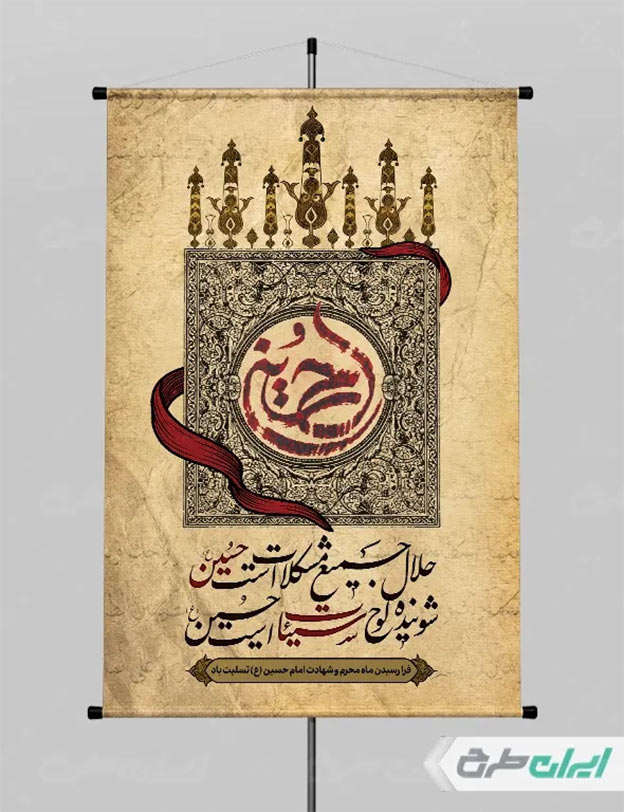
انتخاب پسزمینه مناسب برای بنر محرم
پسزمینه مهمترین بخش در طراحی است، زیرا فضای کلی کار را مشخص میکند. در طراحی بنر محرم در فتوشاپ معمولاً از پسزمینههای تیره استفاده میشود.
انتخاب رنگ پایه
ابتدا یک لایه جدید بسازید و آن را با رنگ مشکی یا سرمهای پر کنید. این کار باعث ایجاد فضای معنوی و سنگین در طراحی میشود.
افزودن بافت به پسزمینه
برای طبیعیتر شدن طراحی، میتوانید از بافتهایی مانند:
- بافت کاغذ قدیمی
- بافت دود یا مه
- افکت نور ملایم
استفاده کنید. این کار باعث میشود بنر شما ساده و تخت به نظر نرسد.
استفاده از فایلهای لایه باز
در این مرحله میتوانید از فایلهای آماده یا PSD استفاده کنید. آموزش کار با طرح لایه باز محرم به شما کمک میکند تا سریعتر به نتیجه برسید و عناصر آماده را در طراحی خود استفاده کنید.
افزودن عناصر اصلی طراحی
در این مرحله وارد بخش اصلی طراحی میشویم. این قسمت شامل اضافه کردن تصاویر، نمادها و عناصر گرافیکی است.
وارد کردن تصاویر و المانها
از منوی File گزینه Place Embedded را انتخاب کنید و تصاویر موردنظر را وارد کنید. این تصاویر میتوانند شامل پرچم، شمع، کتیبه یا نمادهای مذهبی باشند.
بعد از وارد کردن تصویر:
- با ابزار Move Tool آن را جابهجا کنید
- با گرفتن گوشهها اندازه آن را تنظیم کنید
- از Ctrl + T برای تغییر سایز استفاده کنید
چیدمان اصولی عناصر
در طراحی حرفهای، نباید عناصر بهصورت شلوغ و نامرتب قرار بگیرند. بهتر است:
- مرکز تصویر برای متن اصلی خالی بماند
- عناصر اصلی در اطراف قرار بگیرند
- تعادل بصری حفظ شود
این یکی از مهمترین نکات طراحی بنر محرم حرفه ای است.
افزودن متن و تایپوگرافی مذهبی
متن مهمترین بخش ارتباطی در بنر است. در این مرحله باید پیام اصلی بنر را اضافه کنید.
انتخاب ابزار متن
از ابزار Type Tool استفاده کنید و متن موردنظر خود را تایپ کنید. این متن میتواند شامل نام هیئت، شعار مذهبی یا اشعار عاشورایی باشد.
انتخاب فونت مناسب
فونت در طراحی مذهبی بسیار مهم است. پیشنهاد میشود از فونتهای:
- ساده
- خوانا
- رسمی
استفاده کنید تا پیام بهدرستی منتقل شود.
تنظیم رنگ متن
رنگ متن باید با پسزمینه تضاد داشته باشد. معمولاً از رنگهای سفید، طلایی یا قرمز برای متن استفاده میشود.
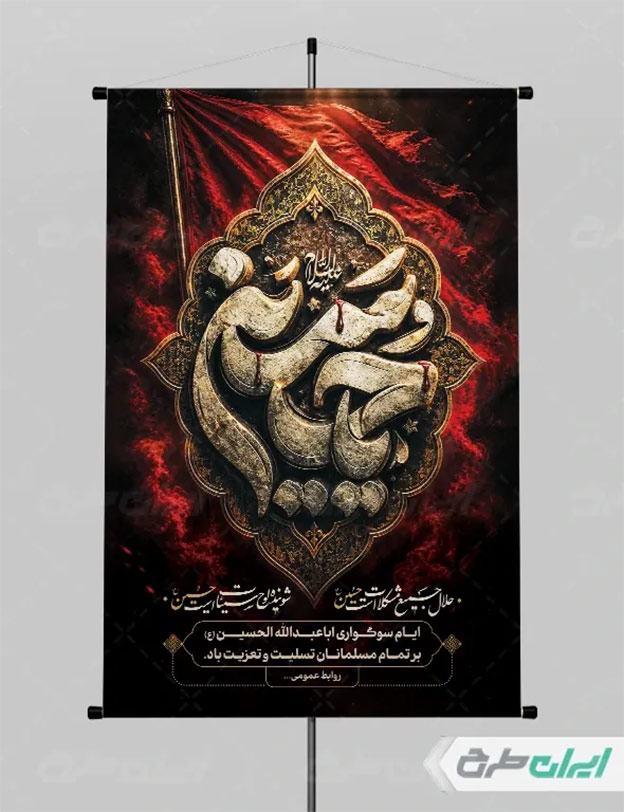
تنظیم نور، رنگ و افکتها
در این مرحله طراحی شما جان میگیرد.
تنظیم Brightness و Contrast
با استفاده از تنظیمات Image > Adjustments میتوانید روشنایی و کنتراست را تنظیم کنید تا تصویر واضحتر شود.
افزودن افکتهای نوری
میتوانید از Brush یا Gradient برای ایجاد نورهای ملایم در پسزمینه استفاده کنید. این کار باعث جذابتر شدن طراحی میشود.
هماهنگسازی رنگها
در طراحی بنر هیئت عزاداری محرم باید همه رنگها هماهنگ باشند. استفاده بیش از حد از رنگهای مختلف باعث کاهش کیفیت بصری میشود.
استفاده از طرح لایه باز برای سرعت بیشتر طراحی
یکی از مهمترین بخشهای آموزش طراحی بنر محرم، استفاده از فایلهای لایه باز است. این فایلها به شما اجازه میدهند بدون طراحی از صفر، فقط بخشهای موردنظر را تغییر دهید.
مزایای استفاده از PSD:
- صرفهجویی در زمان
- امکان ویرایش سریع
- مناسب برای افراد مبتدی
- افزایش کیفیت نهایی کار
این روش بهخصوص برای کسانی که تازه وارد دنیای طراحی شدهاند بسیار کاربردی است.
بررسی نهایی و خروجی گرفتن از بنر
بعد از اتمام طراحی، باید خروجی مناسب بگیرید.
برای این کار:
- از منوی File گزینه Export را انتخاب کنید
- فرمت JPEG یا PNG را انتخاب کنید
- کیفیت را روی High قرار دهید
اگر بنر برای چاپ است، بهتر است از PDF یا TIFF نیز استفاده کنید تا کیفیت حفظ شود.
جمع بندی
در این مقاله تلاش شد یک آموزش کامل و مرحلهبهمرحله برای طراحی بنر محرم ارائه شود تا حتی افراد مبتدی نیز بتوانند با استفاده از فتوشاپ و فایلهای لایه باز یک طراحی حرفهای انجام دهند.
همانطور که دیدیم، انتخاب پسزمینه مناسب، استفاده صحیح از عناصر گرافیکی، تنظیم متن و نور و همچنین بهرهگیری از فایلهای PSD نقش بسیار مهمی در کیفیت نهایی کار دارد.
در نهایت اگر به دنبال منابع آماده و حرفهای هستید، سایت ایران طرح میتواند بهترین گزینه برای دسترسی به فایلهای مرتبط با بنر محرم و سایر طرحهای مذهبی باشد.